
Interface : USB + Série + Lan
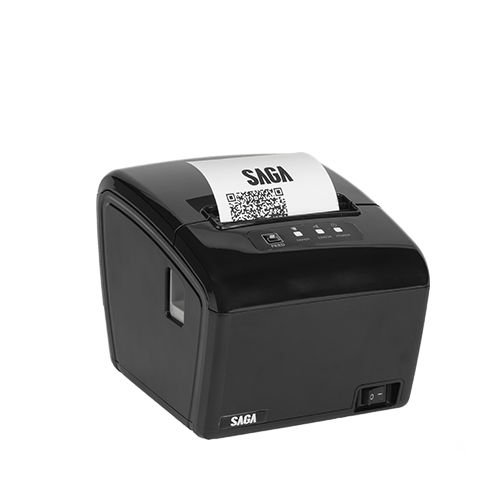
Parametrage en USB sur la caisse :
Branchez le câble d’alimentation, le câble USB, puis insérez le papier dans l’imprimante.
⚠️ Attention : les rouleaux de papier thermique ont un sens. Un petit schéma est présent à l’intérieur de l’imprimante pour vous indiquer le bon positionnement du papier.
2. Afin de vérifier que l’imprimante est bien détectée par Windows:
Appuyez sur la touche Windows et cherchez le gestionnaire de périphériques :
Puis vérifiez que votre imprimante est bien visible dans la section "Contrôleurs de bus USB".
Elle devrait apparaître sous le nom de Printer POS-80:
3. Installez les drivers à l'aide de l'installateur fourni par le constructeur.
- Si votre caisse provient de nos ateliers, vous trouverez cet installateur dans le dossier : C:\clyosave\drivers\Imprimantes\SAGA\SGPR-200III
Dézippez le fichier téléchargé (clic droit, extraire tout, extraire) puis lancez l'executable:
Cliquez sur Next jusqu'à ce que l'installation soit terminée.
Une fois sur cet affichage :
Vérifiez que les bonnes cases sont cochées, pour cette imprimante la lettre C correspond à la fonction coupe du ticket.
Puis Install Now.
Vous pouvez choisir d'imprimer une page test afin de vérifier si l'imprimante a bien été installé.
4. Il est conseillé de renommer l'imprimante dans les paramètres Windows :
5. Votre imprimante est configurée, vous pouvez la sélectionner dans les paramètres Clyo.
Parametrage en reseaux :
1. Branchez le câble Ethernet et le câble USB
2. Faites un test d’impression de l’imprimante – Assurez-vous que l’imprimante soit éteinte puis appuyez et maintenez le bouton feed tout en rallumant l’imprimante, comptez 2 à 3 secondes à partir du bip d’allumage puis relâchez le bouton feed. L’imprimante émet en ticket détaillé de ses paramètres. Le ticket peut mettre jusqu’à 10-15 secondes avant de sortir. Si le ticket ne sort pas, recommencez l’étape 2. Si le ticket comporte des codes Hexadécimal, c’est que le bouton feed a été maintenu trop longtemps après le bip d’allumage.
3. Notez l’adresse IP affichée sur le ticket.
4. Connectez-vous à internet et tapez l’adresse IP dans la barre de recherche de votre navigateur. Dans l’interface de l’imprimante, allez dans ‘Configuration’. Cochez > IP fixe puis >Save. Eteignez et rallumez l’imprimante.
5. Ouvrez l’utilitaire ‘Printer Test v3.1’ cliquez ici pour télécharger. Cochez USB dans ‘Port select’. Dans ‘NEW IP’ port, entrez l’adresse IP que vous voulez donner à l’imprimante et cliquez ‘Set new IP’, l’imprimante va biper 3 fois pour valider la nouvelle adresse IP.
6. Cliquez sur NET dans ‘Port select’. Dans ‘Printer IP’ mettez l’adresse IP que vous venez de donner à l’imprimante puis cliquez sur ‘Connect’. La fenêtre ‘Connection successful’ apparait. Si non, vous aurez ‘connection fails‘, et il faudra vérifier votre adresse IP.
7. Installez le pilote cliquez ici pour le télécharger. Sélectionnez votre Windows, Other, POS 80C puis ‘Install Now’
8. Une fois le pilote installé allez dans ‘Panneau de configuration’ puis ‘Périphériques et imprimantes’. Faites un clic droit sur l’imprimante ‘POS-80C’, et cliquez sur ‘Propriétés de l’imprimante’
9. Allez dans l’onglet ‘Ports’, cliquez sur ‘Ajouter un port…’, dans la nouvelle petite fenêtre sélectionnez ‘Standard TC/IP Port’ puis cliquez sur ‘Ajouter un Port…’. Dans la fenêtre qui s’ouvre cliquez sur suivant puis entrez l’adresse IP de l’imprimante. Puis ‘Suivant’
10. La Détection du port TCP/IP peut prendre un moment, à la page suivante vous cliquez sur ‘Suivant’ puis ‘Terminer’.
11. Débranchez le câble USB de la caisse et de l’imprimante. Allez sur l’onglet ‘Général’, cliquez sur ‘Appliquer’ et cliquez sur ‘Imprimer une page de test’
12. L’imprimante sort une page de test.
Commentaires
0 commentaire
Vous devez vous connecter pour laisser un commentaire.